


整体步骤
- docker构建编译所需的系统镜像
- 下载源代码
- 首次编译
- 选择自己需要的软件再次编译
- 集成第三方软件包编译/编译单独ipk
- 官网教程: https://openwrt.org/docs/guide-developer/toolchain/start
docker编译官方openwrt
构建编译所需的系统镜像
为了不让编译环境污染宿主机,采用docker的方式编译,由docker为我们创建一个专门用于编译openwrt的系统,执行docker build的时候会自动下载编译工具所需要的依赖。你可以使用别人写好的Dockerfile文件: https://github.com/mwarning/docker-openwrt-build-env
git clone https://github.com/mwarning/docker-openwrt-builder.git
cd docker-openwrt-builder
查看Dockerfile,可以看到是基于debian的系统,安装了一些依赖,并创建了一个user用户(原因是不能使用root用户编译,也不能使用sudo执行编译)
FROM debian:buster

RUN apt-get update &&\
    apt-get install -y \
        sudo time git-core subversion build-essential g++ bash make \
        libssl-dev patch libncurses5 libncurses5-dev zlib1g-dev gawk \
        flex gettext wget unzip xz-utils python python-distutils-extra \
        python3 python3-distutils-extra python3-setuptools swig rsync curl \
        libsnmp-dev liblzma-dev libpam0g-dev cpio rsync gcc-multilib && \
    apt-get clean && \
    useradd -m user && \
    echo 'user ALL=NOPASSWD: ALL' > /etc/sudoers.d/user

# set system wide dummy git config
RUN git config --system user.name "user" && git config --system user.email "user@example.com"

USER user
WORKDIR /home/user为了加快构建速度,使用国内的源,在FROM debian:buster后面添加一行
RUN sed -i 's/deb.debian.org/mirrors.ustc.edu.cn/g' /etc/apt/sources.list此时Dockerfile如下
FROM debian:buster
RUN sed -i 's/deb.debian.org/mirrors.ustc.edu.cn/g' /etc/apt/sources.list

RUN apt-get update &&\
    apt-get install -y \
        sudo time git-core subversion build-essential g++ bash make \
        libssl-dev patch libncurses5 libncurses5-dev zlib1g-dev gawk \
        flex gettext wget unzip xz-utils python python-distutils-extra \
        python3 python3-distutils-extra python3-setuptools swig rsync curl \
        libsnmp-dev liblzma-dev libpam0g-dev cpio rsync gcc-multilib && \
    apt-get clean && \
    useradd -m user && \
    echo 'user ALL=NOPASSWD: ALL' > /etc/sudoers.d/user

# set system wide dummy git config
RUN git config --system user.name "user" && git config --system user.email "user@example.com"

USER user
WORKDIR /home/user
构建镜像
docker build -t openwrt_builder .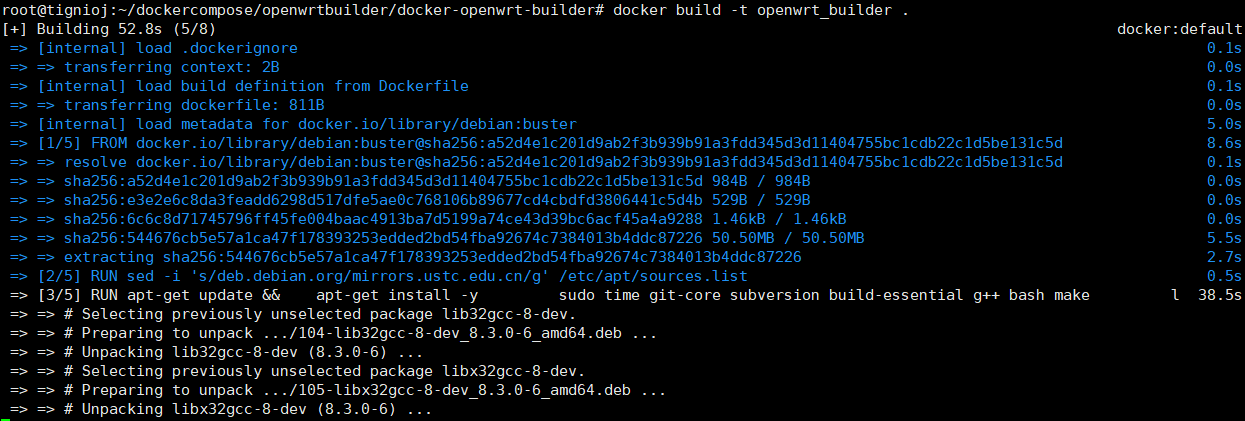
执行此命令后,我们本地就多出了一个安装好编译依赖的debian镜像
root@tignioj:~/docker-openwrt-builder# docker images | grep openwrt
openwrt_builder            latest     0175798f5da9   4 weeks ago     716MB
创建编译系统的容器(镜像类似于系统的安装光盘,是固定的,容器类似于安装后的系统,可以开机关机、安装软件)
mkdir ~/mybuild
docker run -v ~/mybuild:/home/user --name openwrt_builder -itd openwrt_builder
进入容器
docker exec -it openwrt_builder /bin/bash修改当前目录所属用户给user(这个user用户是在Dockerfile中创建的)
sudo chown -R user:user .首次编译
经过上面的步骤,我们进入了一个已经准备好编译环境的系统,此时可以开始跟着官方的步骤开始编译了
下载openwrt源代码:
git clone https://git.openwrt.org/openwrt/openwrt.git进入代码目录
cd openwrt选择稳定版本分支
最好使用稳定版 git checkout 指定版本,而不是默认使用HEAD分支,如果你不使用稳定版,会带来某些问题,比如opkg安装程序会报错内核版本不匹配
# Select a specific code revision
git branch -a
git tag  # 查看有哪些分支
切换到指定版本
git checkout v23.05.2 # 指定稳定版更新feeds
# Update the feeds
./scripts/feeds update -a
./scripts/feeds install -a
配置选项
# Configure the firmware image
make menuconfig
先认识一下界面
在这个例子里面,我们暂时使用x86平台,到后面我们再使用指定的路由器平台,所以这些默认不动即可!
openwrt编译默认不带luci的web界面,你需要手动勾选安装,找到,
LuCI-> Collections-> luci,双击使得前面的变成*符号
设置web界面为中文, 双击空格使得前面的< >变成<*>符号
LuCI->Modules->Translations -> <*> Chinese Simplified (zh_Hans)我们选择x86平台就是为了能在宿主机上运行,为了能docker中运行openwrt,找到target image勾选tar.gz (默认是勾选上的,没有自己勾上)
接着保存配置菜单,移动到Save,回车
选择OK
然后光标移动到EXIT退出菜单。
下载编译所需的库
# Build the firmware image
make download -j$(nproc)-j$(nproc), 其中nproc会返回你系统的最大线程数量,例如-j8表示7线程编译(会保留一个线程防止系统卡死)V=s: 打印详细信息开始编译
编译前,请确保有良好的科学环境,终端输入
curl -I www.google.com,检查状态码是否为200,如果卡住了说明网络环境不适合编译。
HTTP/1.1 200 OK
Content-Type: text/html; charset=ISO-8859-1
第一次编译推荐使用多线程编译,一个小时以内可以完成。单线程编译可能要5小时。
make -j$(nproc)如果编译出错了,那么就单线程编译一遍,前面多线程编译过的内容会跳过。通常出问题都是网络问题。
make -j1 V=s加上V=s后可以看到详细的错误信息,例如可能出现的网络问题
编译成功后,到这里你可以看到在bin/target/x86/64目录下看到编译的固件

怎么在docker运行我们编译好的固件?请查看-> index.zh-cn
选择插件编译进固件
经过第一次编译后,后面再次编译速度就会快很多,这时候我们就可以选择自己需要的插件编译进固件里面,例如 samba4
make menuconfig找到LuCI->Applications->luci-app-samba4, 双击空格使得前面的<>变成<*>,其中*表示集成进固件里面, M表示作为ipk包。
网络共享samba4

光标移动到save,保存.config,然后再次编译,发现速度会快很多。
docker
<*> luci-app-dockerman.................. LuCI Support for docker提醒:仅针对x86平台,如果编译luci-app-dockerman,则需要自己手动勾选依赖dockerd,否则docker无法正常启动
在Utilities下找到,把前面的设置成<*>
<*> dockerd............ Docker Community Edition Daemon --->usb打印服务器
<*> luci-app-p910nd........... p910nd - Printer server module找到内核Kernal Modules -> USB Support
<*> kmod-usb-printer...... ........ Support for printersusb挂载
Base System 中选中 block-mount
usb存储支持
-*- kmod-usb-storage............................. USB Storage support
<*> kmod-usb-storage-extras............ Extra drivers for usb-storage
<*> kmod-usb-storage-uas............... USB Attached SCSI (UASP) support
提醒:dnsmasq和dnsmasq-full不能同时勾选。例如选中passwall第三方插件时,可能会出现这种情况,请到Base System中取消调dnsmasq的勾选
二次编译
make -j$(nproc) download
make -j$(nproc)
集成第三方插件
经过上面的的步骤,你已经学会了基本的编译,此时可以尝试添加第三方的软件包 https://github.com/kenzok8/openwrt-packages
添加软件源
执行
sed -i '$a src-git kenzo https://github.com/kenzok8/openwrt-packages' feeds.conf.default
sed -i '$a src-git small https://github.com/kenzok8/small' feeds.conf.default
git pull
./scripts/feeds update -a
./scripts/feeds install -a
make menuconfig
找到LuCI->Applications,勾选需要的软件,依赖会自动勾选
插件集成到固件里面
按下空格选中M表示作为ipk包编译
<M> luci-app-alist............ LuCI support for alist 再次按下空格,出现*表示集成到固件里面
<*> luci-app-alist............ LuCI support for alist 然后开始编译
make -j$(nproc) download
make -j$(nproc)
插件不集成到固件里面,而是单独作为ipk包
参考: https://3mile.github.io/archives/2019/0813123100/
按下空格选中M表示作为ipk包编译<M> luci-app-alist............ LuCI support for alist开始编译
make package/luci-app-alist/compile V=s
ipk生成路径,可以使用find命令查找
find bin/ -name "*alist*" user@c6ba0d0ab225:~/openwrt$ find bin/ -name "*alist*"
bin/packages/aarch64_cortex-a53/kenzo/luci-i18n-alist-zh-cn_1.0.11-1_all.ipk
bin/packages/aarch64_cortex-a53/kenzo/alist_3.30.0-2_aarch64_cortex-a53.ipk
bin/packages/aarch64_cortex-a53/kenzo/luci-app-alist_1.0.11-1_all.ipk
user@c6ba0d0ab225:~/lede$ 然后把这些ipk上传到路由器上执行即可
opkg install luci-i18n-alist-zh-cn_1.0.11-1_all.ipk
opkg install alist_3.30.0-2_aarch64_cortex-a53.ipk
opkg install luci-app-alist_1.0.11-1_all.ipk
或者在web界面上传安装
第三方插件源可能出现的问题
ERROR: package/feeds/kenzo/alist failed to build
解决方案参考: https://github.com/kenzok8/openwrt-packages/issues/363#issuecomment-1426531811
添加依赖即可sudo apt install libfuse-devERROR: package/feeds/small/v2ray-plugin failed to build.
- 参考 https://github.com/fw876/helloworld/issues/836
原因是勾选passwall2的时候,自动勾选了v2ray-plugin,要么取消调v2raya-plugin,要么升级go版本
调整ROOT大小
参考 https://github.com/danshui-git/shuoming/blob/master/overlay.md
注意:对于官方openwrt的固件,修改root分区大小后,如果刷到路由器里面,需要重新刷GPT和uboot,否则可能不生效。
找到 Target Images -> (102) Root filesystem partition size (in MiB) , 把102改为自己想要的大小。
自定义配置文件
- 参考1: https://openwrt.org/docs/guide-developer/toolchain/use-buildsystem#custom_files
- 参考2: https://openwrt.org/docs/guide-developer/uci-defaults
我们可以在编译根目录下创建files目录,相当于路由器的根目录。然后往里面新建etc/uci-defaults文件夹,这里面可以写自己定义的uci命令
mkdir -p files/etc/uci-defaults往files/etc/uci-defaults/添加脚本,等同于往路由器的/etc/uci-defaults/中添加脚本。
vim files/etc/uci-defaults/99-custom在99-custom添加自定义ip地址、dns和网关命令
uci -q batch << EOI
set network.lan.ipaddr='192.168.30.99'
set network.lan.dns='192.168.30.1'
set network.lan.gateway='192.168.30.1'
EOI
然后编译出来的固件,就会使用你的自定义配置.
该目录中的所有脚本都会由boot服务自动执行,且仅在全新安装后的首次启动时执行!
- 如果它们以代码 0 退出,则它们随后将被删除。
- 以非零退出代码退出的脚本不会被删除,并将在下次启动时重新执行,直到它们也成功退出。
注意事项
如果你选择了自定义路由器平台,官方openwrt编译出来的是.itb格式的固件,需要用到tftp刷机方式,不兼容常见的第三方uboot刷入方式。可参考教程:
- 官网: https://openwrt.org/docs/guide-user/installation/generic.flashing.tftp
恩山: https://www.right.com.cn/forum/thread-8338290-1-1.html
差异配置
暂时不清楚有什么优点
- 参考: https://openwrt.org/docs/guide-developer/uci-defaults
- uci命令: https://openwrt.org/docs/techref/uci
docker编译lede
- 简介:lede是openwrt的一个分支,默认使用中文,集成了一些基本的插件。
- 编译方法:类似openwrt,其实就是仿造 https://github.com/mwarning/docker-openwrt-build-env 这个编写了一个linux环境,然后在这个环境里面执行编译
这次我们不下载他们Dockerfile,而是自己仿造一个
FROM debian:buster
RUN sed -i 's/deb.debian.org/mirrors.ustc.edu.cn/g' /etc/apt/sources.list

RUN apt-get update &&\
  apt-get install -y \
      sudo time git-core subversion build-essential g++ bash make \
      libssl-dev patch libncurses5 libncurses5-dev zlib1g-dev gawk \
      flex gettext wget unzip xz-utils python python-distutils-extra \
      python3 python3-distutils-extra python3-setuptools swig rsync curl \
      libsnmp-dev liblzma-dev libpam0g-dev cpio rsync gcc-multilib && \
  apt-get clean && \
  useradd -m user && \
  echo 'user ALL=NOPASSWD: ALL' > /etc/sudoers.d/user

# set system wide dummy git config
RUN git config --system user.name "user" && git config --system user.email "user@example.com"

USER user
WORKDIR /home/user
构建镜像
docker build -t lede_builder .运行镜像
docker run -v ~/lede_mybild:/home/user lede_builder /bin/bash首次编译
git clone https://github.com/coolsnowwolf/lede
cd lede
./scripts/feeds update -a
./scripts/feeds install -a
make menuconfig
第一次编译建议不要勾选任何插件,因为第一次编译包含了很多基础包的编译,过程比较持久,如果加上了插件造成报错可能会感到困惑:到底是插件的问题,还是我系统没配置好?因此第一次仅仅勾选你的路由器平台即可。这里拿RAX3000M举例,首先选择平台,接着是芯片,第三项是具体型号

自定义配置
默认情况下,openwrt和lede后台地址都是192.168.1.1,有没有办法在编译的时候自定义呢?当然可以,只需要在编译的根目录下创建文件夹files,然后往里面添加初始化脚本即可。files相当于路由器的根目录
mkdir -p files/etc/uci-defaults假设我们要自定义ip地址
vim files/etc/uci-defaults/99-custom往里面添加内容
uci -q batch << EOI
set network.lan.ipaddr='192.168.30.101'
set network.lan.dns='192.168.30.1'
set network.lan.gateway='192.168.30.1'
delete uhttpd.main.listen_https
EOI- 注意到我这里删掉了uhttpd的https监听地址,原因是lede默认没有安装luci-app-openssl,如果不关闭https监听会无法启动web界面(仅x86)
开始编译固件 (-j 后面是线程数)
make download -j8
make -j$(nproc)
如果发现编译出错,那么可以使用单线程编译,并输出详细信息。大部分情况下的首次编译出现错误都是网络问题。
make -j1 V=s编译完成后,可以在bin/target/平台目录下看到自己编译后的包,其中 xxx-squashfs-sysupgrade.bin就是我们要的固件
集成插件编译
经过前面的首次编译后,一些基础的包都已经编译完成,再次编译时候会跳过他们。此时选择自己需要的插件编译速度,就取决于插件本身。
make menuconfig选择自己的插件后
make download -j$(nproc)
make -j$(nproc)注意,勾选luci应用后,依赖会自动勾选上,此时再次取消勾选luci,依赖不会取消,如果需要重新配置,请删掉.config
rm -rf .config
make menuconfig
make -j$(nproc)或者再选择插件前,先备份一下.config
cp .config .config.backup拓展包
一些发行版会添加自己的拓展包,例如lede和immortalWRT的代码中都有automount和autosamba,但是这些官方openwrt是没有的。
ipv6支持
默认情况下lede的代码没有勾选ipv6-helper,请到 Extra pckages勾选ipv6-helper
自动挂载
Extra packages -> automount
自动网络共享
Extra packages -> autosamb
注意:这个脚本有BUG,在RAX3000M-emmc勾选了此拓展包会导致无线网络消失。删除后才能恢复,因此不建议使用此拓展包。详细信息: https://github.com/immortalwrt/immortalwrt/issues/1201
添加第三方插件源
与openwrt的相同,请参考上面
docker编译immortalwrt
- 地址: https://github.com/immortalwrt/immortalwrt
- 简介: immortalwrt甚至集成了很多第三方的软件包,无需额外添加软件源,感觉更方便,编译步骤和lede一样,过程不再赘述。
构建镜像
准备Dockerfile文件
Dockerfile文件,根据官网描述,建议基于ubuntu20.04-LTS,那么第一行的FROM就要改了
FROM ubuntu:20.04
RUN sed -i s@/archive.ubuntu.com/@/mirrors.aliyun.com/@g /etc/apt/sources.list

RUN apt-get update &&\
  DEBIAN_FRONTEND=noninteractive  apt install -y \
  sudo ack antlr3 asciidoc autoconf automake autopoint binutils bison build-essential \
  bzip2 ccache clang cmake cpio curl device-tree-compiler ecj fastjar flex gawk gettext gcc-multilib \
  g++-multilib git gnutls-dev gperf haveged help2man intltool lib32gcc-s1 libc6-dev-i386 libelf-dev \
  libglib2.0-dev libgmp3-dev libltdl-dev libmpc-dev libmpfr-dev libncurses5-dev libncursesw5 \
  libncursesw5-dev libpython3-dev libreadline-dev libssl-dev libtool lld llvm lrzsz mkisofs msmtp \
  nano ninja-build p7zip p7zip-full patch pkgconf python2.7 python3 python3-pip python3-ply \
  python3-docutils python3-pyelftools qemu-utils re2c rsync scons squashfs-tools subversion swig \
  texinfo uglifyjs upx-ucl unzip vim wget xmlto xxd zlib1g-dev

RUN apt-get clean && \
    useradd -m user && \
    echo 'user ALL=NOPASSWD: ALL' > /etc/sudoers.d/user

# set system wide dummy git config
RUN git config --system user.name "user" && git config --system user.email "user@example.com"

USER user
WORKDIR /home/user
注意到这里还加了一行 DEBIAN_FRONTEND=noninteractive,防止创建镜像的过程出现交互行为。
docker build -t immortalwrt_builder .创建容器
docker run -itd --name iwt_builder -v ~/iwt_builder:/home/user immortalwrt_builder 进入容器
docker exec -it iwt_builder bash注意,docker里面的ubuntu系统需要修改用户目录权限给user才能下载源代码
sudo chown -R user:user .首次编译
下载源代码
git clone -b openwrt-23.05 --single-branch --filter=blob:none https://github.com/immortalwrt/immortalwrt
cd immortalwrt安装feeds
./scripts/feeds update -a
./scripts/feeds install -a
编译菜单,同样,先别选择插件,仅选择你的平台即可!
make menuconfig首次编译
make -j$(nproc)选择插件后再次编译
make menuconfig
make -j$(nproc)
编译的一些技巧
make选项
当多线程编译失败时,可以使用以下命令单线程编译,仅关注错误信息
make V=s 2>&1 | tee build.log | grep -i -E "^make.*(error|[12345]...Entering dir)"另一种方法是检查相应的logs文件夹,如make[3] -C package/kernel/mac80211 compile,那么可以转到<buildroot>/logs/package/kernel/mac80211查看compile.txt
报错时发出声音
make ...; echo -e '\a'忽视某个包的错误,继续编译其他包
加入某个包编译错误了,
# Ignore compilation errors
IGNORE_ERRORS=1 make ...

# Ignore all errors including firmware assembly stage
make -i ...
tmux多窗口
tmux小技巧往期文章-> index.zh-cn
如果是远程ssh连接服务器编译,最好使用
tmux,可以多窗口,且ssh断掉后进程不会中断,再次ssh进入服务器可以回到tmux会话。
创建一个名称为openwrt的sessiontmux new -s openwrt面板垂直分割,键盘按下快捷键。以下
<prefix>表示同时按下Ctrl + B。例如下面这个命令,表示同时按下
Ctrl + B后,松开键盘,再按下%<prefix> + %面板水平分割
<prefix> + "退出tmux,但不退出tmux的进程
<prefix> + Q回到tmux
tmux attach
immortalwrt overlay 7.9G 972K 7.9G 1% /home/user编译导致报错,空间不足
这个要求最少30G 跑两次占用我都超60G了 你这么小空间肯定不足
这篇文章如同一首动人的乐章,触动了读者内心深处的柔软。
技术原理阐述透彻,配图辅助理解到位。
意象选取精妙,营造出空灵意境。
每一个段落都紧密相连,逻辑清晰,展现了作者高超的写作技巧。
作者的才华横溢,让这篇文章成为了一篇不可多得的艺术品。
这篇文章不错!
FkfBVJGsXgvRqOIx
ICtSJSTRJjGPbZNVMS
MOGcyxrokYktlDfVex
HkliUOpdXGEYGcgD
ffnCacBVovDROZkmOG
vImaltSqbDheLmbTj
tpgEvsAeCSisSYRKvaNrlcEX
VUfjtnygggMrjXdCrydG
aIiZCQfWPRcRNEdUKTusxzK
RKfHquEHUlzkLqHru
XDVJWMcyRCegrkatUSmL
VHFzGuGhLEyxTdjWsJg
VIVpZvqJKhuytZWEjktR
tCvnMfoWmJOQPshYHd
CcjKgqPIuGUtSiXlQgTB
kbiQnzAetbtJhtexXv
TdvMdpWjcdUfWEWXLNn
HdjCxnjvmdhTfLIvRA
vMyWGFsRkHJCzijuhYGTMy
vkGAbxeRyEuuJTuXvjjdLPVc
qgpLguyUJOzBFPtD
pEkyzoVPvWKIgcdAIUS